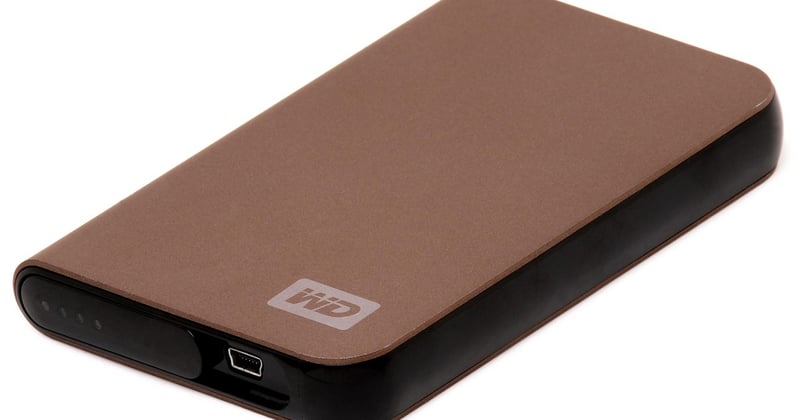
Un disque dur ne prévient pas. Il ne tousse pas, il ne ralentit pas franchement, il ne vous envoie pas de courrier. Il clique une fois, deux fois, puis plus rien. Et là, vous regardez l'écran avec cette sensation très particulière : tout est encore là, mais plus pour longtemps.
J'ai vécu ça il y a quelques années sur un portable qui contenait trois ans de photos et la comptabilité de deux clients. Verdict du technicien : tête de lecture morte. Devis de récupération en laboratoire : plusieurs centaines d'euros, sans garantie. J'ai payé. J'ai récupéré 80 % des fichiers. J'ai perdu le reste. Depuis, je fais une sauvegarde complète de mon ordinateur tous les dimanches soir, et je vous explique ici, concrètement, comment sauvegarder ses données avant qu'une panne ne décide à votre place.
Points clés à retenir
- Une sauvegarde n'existe que si vous avez déjà réussi à restaurer un fichier depuis cette copie.
- La règle 3-2-1 : trois copies, sur deux supports différents, dont une hors de chez vous.
- Les fichiers que tout le monde oublie : coffre-fort de mots de passe, e-mails, favoris, licences logicielles.
- Une copie chiffrée sans la clé de déchiffrement est une copie perdue — gardez la clé ailleurs.
- Une sauvegarde branchée en permanence est une sauvegarde exposée aux rançongiciels.
- Le téléphone se sauvegarde aussi : sans ça, changer d'appareil relève de l'archéologie.
Combien de copies faut-il vraiment pour sauvegarder ses données informatiques ?
La règle qui circule dans le milieu de l'administration système s'appelle 3-2-1. Elle tient en une ligne : trois copies de vos données, sur deux supports distincts, dont une située hors de vos murs. Ce n'est pas une norme officielle, c'est un plancher de bon sens que j'ai fini par adopter après avoir compris son utilité réelle.
Trois copies, ce que ça veut dire concrètement
Votre original sur le disque du portable. Une copie sur un disque externe posé sur le bureau. Une copie dans le cloud ou chez un proche. Voilà vos trois. Pourquoi trois ? Parce qu'un disque externe tombe aussi en panne — le mien a tenu deux ans et demi avant de devenir illisible. Parce qu'un incendie, un cambriolage ou une inondation emporte tout ce qui se trouve dans la même pièce.
Deux supports différents : un disque et un service distant comptent comme deux. Un disque et une clé USB qui dorment dans le même tiroir comptent comme un seul, franchement.
Et la variante qui protège des rançongiciels
Il existe une extension de la règle, avec deux chiffres de plus : 3-2-1-1-0. Le deuxième « 1 » désigne une copie hors ligne ou immuable, le « 0 » signifie zéro erreur au moment de la restauration. Traduction pratique : au moins un de vos supports ne doit pas être branché en permanence. Un rançongiciel qui chiffre votre disque principal attaque aussi tout ce qui est monté sur la machine à ce moment-là. Le disque externe débranché, dans un tiroir, n'est pas atteignable.
Sur ce point, je suis catégorique : la sauvegarde permanente connectée en USB est une fausse bonne idée. C'est confortable, oui. C'est aussi la première victime.
Avant la panne : la checklist en quatre étapes
Ce qui distingue une sauvegarde réelle d'une intention, c'est l'inventaire. Sauvegarder quoi, exactement ? Quand j'ai commencé, je copiais mon dossier « Documents » et je me sentais tranquille. Erreur de débutant.

Étape 1 : lister ce qui est irremplaçable
Passez une heure à ouvrir vos dossiers et à cocher. Ce que vous ne pourriez pas reconstruire, ce que vous ne pourriez pas retélécharger. Le reste, la plupart du temps, ne mérite pas votre énergie.
- Documents de travail, contrats, factures, devis.
- Photos et vidéos personnelles (le poste le plus douloureux à perdre).
- Base de données d'un site, exports de comptabilité.
- Fichiers de configuration, scripts, ce genre de choses invisibles jusqu'au jour où tout casse.
Étape 2 : estimer le volume, puis choisir le support
Clic droit sur les dossiers concernés, propriétés, et vous avez un chiffre. C'est ce chiffre qui décide de votre matériel, pas l'inverse. Un disque externe de 1 To coûte aujourd'hui moins cher qu'un repas pour quatre. Une année de stockage cloud pour 200 Go tourne autour de quelques dizaines d'euros. Le budget n'est pas le sujet.
Étape 3 : automatiser, parce que la mémoire humaine est mauvaise
J'ai tenu six semaines avec une sauvegarde manuelle du dimanche soir. Puis j'ai sauté un dimanche. Puis trois. La leçon est simple : ce qui dépend de votre discipline finira par ne plus exister. Windows propose un historique des fichiers intégré, macOS a Time Machine, et les deux fonctionnent dès qu'on les branche à un disque dédié. Trois clics de configuration, et vous n'y pensez plus pendant des mois.
Étape 4 : le test de restauration, l'étape que tout le monde saute
Prenez un fichier au hasard dans votre sauvegarde. Ouvrez-le. Il s'affiche ? Recommencez avec un fichier plus ancien, puis un dossier complet. Si un fichier ne s'ouvre pas, votre sauvegarde est un décor de théâtre.
Sur mon premier disque externe, 12 % des fichiers étaient corrompus — je l'ai découvert en testant, pas en perdant. 12 %, ça ne paraît rien. Sur une photothèque de famille, ça fait des centaines de souvenirs.
| Support | Ce qu'il protège bien | Sa faiblesse |
|---|---|---|
| Disque externe | Volume, rapidité, coût au gigaoctet | Tombe en panne, vulnérable au vol et au feu |
| Cloud synchronisé | Accessibilité partout, versions antérieures | La synchronisation propage aussi les suppressions |
| Cloud de sauvegarde (copie) | Historique, hors site, immunité aux sinistres locaux | Restauration lente, abonnement permanent |
| Clé USB | Dépannage ponctuel | Perte facile, durée de vie courte, à éviter comme copie unique |
La question « quel support ne permet pas de sauvegarder ses données informatiques » revient souvent, et la réponse la plus honnête est : aucun support n'est intrinsèquement disqualifié, c'est le support unique qui ne permet pas de sauvegarder quoi que ce soit. Un seul support, quel qu'il soit, c'est zéro sauvegarde. La clé USB est simplement le pire choix pour autre chose que du dépannage, à cause de sa fragilité et du risque de perte.
Comment faire une sauvegarde complète de mon ordinateur Windows 10 ?
Trois outils suffisent, et vous n'avez pas besoin d'installer quoi que ce soit. L'historique des fichiers sauvegarde vos dossiers utilisateur en continu sur un disque externe. Le second outil, l'image système, capture la totalité du disque, système d'exploitation compris — pratique quand la machine refuse de démarrer. Voici la marche à suivre pour la sauvegarde de vos fichiers :

- Branchez un disque externe disposant d'un espace libre supérieur au volume de vos données.
- Paramètres, Mise à jour et sécurité, Sauvegarde, puis « Ajouter un lecteur » et sélectionnez le disque.
- Activez la sauvegarde automatique de vos dossiers. Par défaut, Bureau, Documents, Images, Musique et Vidéos sont inclus.
- Descendez ensuite dans « Sauvegarder maintenant » pour forcer une première copie complète, sans attendre le prochain cycle.
Pour l'image système complète, passez par le Panneau de configuration, « Sauvegarde et restauration (Windows 7) », puis « Créer une image système ». Oui, le nom est resté bloqué dans une autre époque. Ça fonctionne toujours.
Les fichiers que vous allez oublier
Votre dossier « Documents » n'est qu'une partie du problème. Voilà ce qui manque dans presque toutes les sauvegardes que j'ai vues :
- Le coffre-fort de mots de passe et sa phrase de secours. Sans ça, vous récupérez des fichiers que vous ne pourrez plus ouvrir.
- Les e-mails en local, si vous utilisez un client de messagerie traditionnel.
- Les favoris et profils de navigateur, qui contiennent parfois des sessions et des extensions configurées pendant des heures.
- Les licences logicielles et leurs clés d'activation.
- Les photos prises au téléphone, qui n'existent nulle part ailleurs pour beaucoup de gens.
Comment sauvegarder toutes les données de mon téléphone ?
Le téléphone est le trou noir de la sauvegarde. On y stocke des photos, des contacts, des messages et parfois des documents de travail, et on considère que le compte du fabricant s'en occupe. Il s'en occupe souvent, mais pas toujours de tout, et rarement avec un historique profond.

Les deux cas, sans jargon
Sur Android, le compte Google propose une sauvegarde automatique des contacts, du calendrier, des photos et des données d'applications, réglable dans les paramètres de sauvegarde. Sur iPhone, iCloud fait le même travail depuis la rubrique de sauvegarde des réglages. Dans les deux cas, vérifiez trois éléments : la date de la dernière sauvegarde automatique, l'espace disponible sur le compte, et la présence effective des photos dans le service. Une sauvegarde qui a échoué faute d'espace vous le dira rarement en face.
Ce que ces sauvegardes ne récupèrent pas bien : les conversations de messageries chiffrées de bout en bout, sauf procédure propre à chaque application. Si vos échanges comptent, exportez-les à la main une fois par trimestre. Je sais, c'est rébarbatif. Faites-le une fois, vous verrez.
Faut-il chiffrer sa sauvegarde, et comment protéger ses données personnelles ?
Oui, dès que la copie quitte votre domicile. Un disque perdu non chiffré, c'est vos factures, vos contrats et vos photos de famille accessibles à la première personne qui le ramasse. La plupart des logiciels de sauvegarde proposent un chiffrement natif en saisie d'un mot de passe — activez-le sans hésiter.
Le piège est ailleurs. Une copie chiffrée dont vous avez perdu la clé est une copie définitivement perdue. J'ai un ami qui a soigneusement chiffré ses archives il y a des années, avec un mot de passe qu'il avait mémorisé sans jamais l'écrire. Le disque a survécu. Lui, non.
La solution tient en deux gestes : inscrivez la clé dans votre gestionnaire de mots de passe, et déposez une copie de secours de cette clé sur un support séparé — papier rangé ailleurs, ou coffre-fort numérique distinct. Le chiffrement sans gestion de clé, c'est un cadenas dont vous avez jeté la combinaison.
La sauvegarde qui n'a jamais été testée est une prière
Je n'ai pas de routine parfaite. Mon disque externe est branché deux fois par semaine, pas sept. Ma copie hors site accuse parfois un mois de retard. Mais j'ai testé la restauration quatre fois, et quatre fois j'ai récupéré ce que je cherchais.
Alors voilà une proposition : ce soir, ouvrez un fichier au hasard depuis votre sauvegarde la plus ancienne. Si vous n'en avez pas, vous venez de découvrir le vrai sujet de votre soirée. Et si le fichier s'ouvre, posez-vous une dernière question — où se trouve la copie qui survivrait à un dégât des eaux ?