
Vous connaissez la scène. Il est 18 h, vous êtes dans le train, et cette petite icône passe au rouge. 8 %. Le trajet dure encore quarante minutes. Vous commencez à calculer combien de temps il vous reste avant que l'écran ne s'éteigne pour de bon, et vous maudissez ce téléphone qui tenait pourtant « deux jours » sur la fiche produit.
J'ai vécu ça en boucle pendant des mois. Au point de trimballer une batterie externe de 20 000 mAh dans chaque sac, ce qui revient à transporter un deuxième téléphone pour recharger le premier. Le problème, ce n'est presque jamais la batterie elle-même. C'est la façon dont elle est paramétrée. Et ça, on peut le corriger en une soirée, avec des réglages que 80 % des utilisateurs n'ont jamais ouverts.
Points clés à retenir
- L'écran consomme à lui seul une part énorme de la charge : c'est le premier levier, avant tout le reste
- Les applications en arrière-plan et la localisation permanente font souvent plus de dégâts que la 5G
- Les surcouches constructeurs (One UI, MIUI, ColorOS) cachent des réglages d'optimisation que le menu Android standard n'affiche pas
- Le mode économie d'énergie activé en permanence coûte en confort et ne résout rien si la cause est ailleurs
- Un calibrage de batterie tous les deux ou trois mois corrige les pourcentages qui deviennent fantaisistes
- La chaleur tue les cellules lithium plus sûrement que n'importe quel réglage mal choisi
Les réglages d'écran : là où l'optimisation de la batterie commence vraiment
Quand on me demande par quoi commencer, je réponds toujours la même chose : arrêtez de toucher à la 5G, regardez l'écran. Sur mon ancien téléphone, j'ai mesuré la consommation sur une journée type. Écran allumé, luminosité automatique, taux de rafraîchissement à 120 Hz. Résultat : l'affichage pesait près de la moitié de la décharge totale. Le réseau mobile, à côté, c'était du bruit.
Le taux de rafraîchissement, c'est le réglage que tout le monde ignore. Passer de 120 Hz à 60 Hz ne se voit presque pas à l'œil nu sur une messagerie ou un fil d'actualité, mais la dalle redessine deux fois moins d'images par seconde. Sur les téléphones que j'ai eus entre les mains, ce seul basculement rendait entre une et deux heures d'autonomie sur une journée chargée. Certains modèles récents proposent un mode adaptatif qui fait le tri tout seul selon l'application ouverte. Activez-le si vous l'avez, il fait le travail mieux que vous.
La luminosité automatique est-elle vraiment une bonne idée ?
Oui, mais pas n'importe comment. Le capteur de luminosité ajuste l'écran en continu, et sur beaucoup d'appareils il a la main lourde : il monte plus vite qu'il ne redescend. Si vous êtes souvent dans des environnements très contrastés (bureau lumineux, puis métro sombre), vous verrez l'écran rester trop fort pendant plusieurs minutes après votre entrée dans le tunnel. Le correctif est simple : gardez l'automatique, mais baissez le plafond maximum dans les réglages avancés. Un écran bloqué à 70 % de sa luminosité maximale au lieu de 100 % se voit à peine en intérieur et change nettement la donne.
Et le mode sombre ? Franchement, sur un écran OLED, c'est un vrai gain, parce que les pixels noirs sont littéralement éteints. Sur un écran LCD, l'écart est marginal. Je le dis parce que j'ai vu des gens basculer en sombre sur un modèle d'entrée de gamme en LCD et se demander pourquoi rien ne changeait. Ça ne change rien, et ce n'est pas leur faute.
Les applications en arrière-plan dévorent votre charge sans rien afficher
Le gestionnaire de batterie d'Android, accessible via Paramètres > Batterie, vous montre un classement des applications par consommation. Ouvrez-le maintenant, vraiment, avant de continuer à lire. Ce que j'y ai trouvé la première fois m'a agacé : une application de messagerie que j'utilisais deux fois par semaine représentait 18 % de ma décharge quotidienne. Elle tournait en boucle, réveillait le processeur toutes les quelques secondes pour vérifier s'il y avait du nouveau, et rien dans l'interface ne le signalait.
La solution n'est pas de fermer les applications « inutilisées », contrairement à ce qu'on lit partout. Ça, c'est un mythe. Les tuer à la main les force à redémarrer depuis zéro, ce qui consomme plus d'énergie que de les laisser dormir en mémoire. La bonne approche est de restreindre leur activité en arrière-plan.
- Restriction d'arrière-plan : à appliquer aux réseaux sociaux, aux applications de shopping, aux jeux — tout ce qui n'a aucune raison de tourner quand l'écran est éteint
- Localisation « uniquement pendant l'utilisation » au lieu de « en permanence », sauf pour la navigation et les applications de covoiturage
- Synchronisation automatique désactivée pour les comptes que vous ne consultez pas dans la journée
- Notifications : celles qui réveillent l'écran à répétition coûtent plus cher que le push lui-même
- Widgets en page d'accueil : ils se rafraîchissent tout seuls, y compris ceux que vous regardez jamais
J'ai fait ce tri sur mon propre appareil, en dix minutes. La décharge nocturne est passée de 9 % à 2 % sur une nuit de sept heures. Pas de magie, juste des applications qui ne se réveillent plus pour rien.
Faut-il désactiver l'optimisation de la batterie ?
Question qu'on me pose souvent, et la réponse est nuancée. L'optimisation automatique du système met en veille les applications inactives, coupe les connexions quand l'écran s'éteint, et globalement, elle travaille pour vous. La désactiver pour tout, tout le temps, est une erreur : vous perdez le bénéfice sans rien gagner.
En revanche, il y a un cas légitime : certaines applications ont besoin de tourner en permanence pour fonctionner correctement (suivi d'activité, appareils connectés, applications de sécurité). Là, l'optimisation peut carrément casser leur fonctionnement. Dans ce cas précis — et seulement celui-là — vous pouvez exclure l'application de l'optimisation. Sur Samsung, ça se trouve dans Paramètres > Batterie > Limites d'utilisation en arrière-plan > Applications jamais mises en veille. Ajoutez uniquement ce qui est nécessaire, pas toute la liste.
Pourquoi votre Samsung, Xiaomi ou Oppo ne se règle pas comme un Android nu
Voilà le point sur lequel la plupart des articles vous laissent tomber. Android nu et les surcouches constructeurs n'ont pas le même menu, pas les mêmes noms, pas les mêmes options cachées. Un tutoriel générique vous fera chercher une entrée qui n'existe pas chez vous.
| Surcouche | Chemin du mode économie | Spécificité marquante |
|---|---|---|
| Android nu (Pixel) | Paramètres > Batterie > Économiseur | Adaptive Battery apprend vos habitudes, peu réglable à la main |
| One UI (Samsung) | Paramètres > Batterie et appareil > Batterie | Modes « Économie » et « Adaptatif » séparés, avec seuil de déclenchement réglable |
| MIUI / HyperOS (Xiaomi) | Paramètres > Batterie > Économiseur | Contrôle très agressif des apps en arrière-plan, parfois trop |
| ColorOS (Oppo, OnePlus) | Paramètres > Batterie > Économie d'énergie | Optimisation « intelligente » qui se déclenche sans prévenir |
Sur mon Samsung, j'ai longtemps cherché en vain un réglage que j'avais vu dans un article générique. Il n'existait tout simplement pas dans ma version de One UI. Le mode « Adaptatif » est plus souple que le mode « Économie » classique : il coupe le rafraîchissement, réduit la luminosité et bride le processeur, mais laisse passer les notifications. C'est ce compromis que je conseille. Le mode « Économie » strict, lui, finit par agacer — il retarde tout, et vous le désactivez au bout de trois jours.
L'économiseur de batterie activé en permanence : bonne ou mauvaise idée ?
Mauvaise idée dans la majorité des cas. Je l'ai fait pendant un mois par curiosité. Le gain réel tournait autour de 10 à 15 % d'autonomie en plus, mais avec des notifications retardées, un rafraîchissement bloqué à 60 Hz en permanence, et une luminosité plafonnée que je devais remonter à la main plusieurs fois par jour. Le rapport bénéfice/agacement n'y était pas.
Ce que je recommande à la place : un mode adaptatif ou automatique qui s'enclenche sous un seuil que vous fixez vous-même, par exemple 20 %. Vous gardez le confort toute la journée et l'appareil se serre la ceinture seulement quand c'est nécessaire. Activer l'économiseur en permanence, c'est comme rouler avec le frein à main pour économiser les plaquettes.
Le calibrage de batterie, ce levier dont personne ne parle
Votre téléphone affiche 40 % et s'éteint deux minutes plus tard ? Ce n'est pas la cellule qui est morte, c'est l'estimation qui a dérivé. Le système calcule le pourcentage restant à partir de la tension mesurée, et cette correspondance se décale avec le temps. Le calibrage ne restaure pas la capacité perdue — rien ne le fait — mais il réaligne l'affichage sur la réalité.
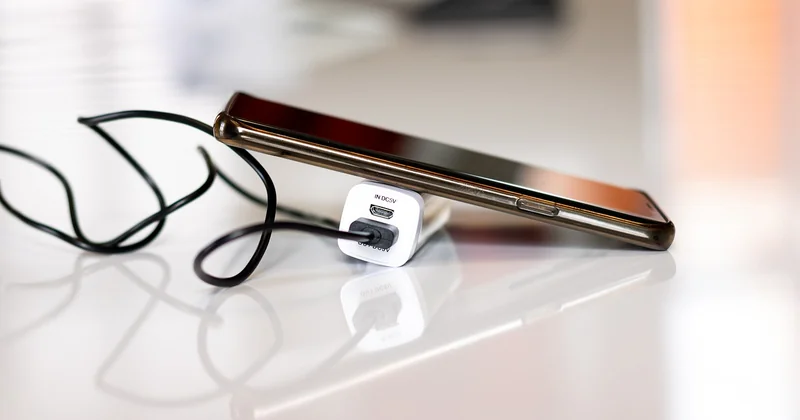
- Chargez à 100 % et laissez branché une heure de plus après le plein
- Débranchez et utilisez normalement jusqu'à l'extinction complète, sans recharger
- Laissez l'appareil éteint deux ou trois heures
- Rechargez d'une traite jusqu'à 100 %, sans coupure
Je le fais tous les deux ou trois mois. Le pourcentage redevient cohérent, et surtout, la coupure brutale à 15 % disparaît. À ne pas confondre avec les vieux conseils sur les batteries nickel : sur du lithium, vider complètement tous les jours est mauvais. C'est une opération de recalage périodique, pas une routine quotidienne.
La chaleur : l'ennemi que les réglages ne corrigent pas
Vous pouvez avoir la configuration la plus propre du monde, si votre téléphone chauffe, rien ne tiendra. Une batterie lithium stockée à 40 °C perd sa capacité maximale bien plus vite qu'à température ambiante. Le tableau de bord de la voiture en plein été, la charge sous l'oreiller, la coque épaisse pendant une session de jeu : ce sont les trois contextes où j'ai vu des autonomies s'effondrer en quelques mois.
Ce qui marche, concrètement : retirer la coque pendant les charges rapides, ne jamais recharger sous une couette, éviter de jouer en pleine charge sur secteur. Et si votre appareil propose une limitation de charge à 80 %, activez-la. La tranche 80-100 % est celle qui stresse le plus la cellule, et la ménager rallonge la durée de vie globale. Vous perdez un peu d'autonomie par cycle, vous en gagnez beaucoup sur l'année.
Ce qui ne sert à rien (et que vous voyez partout)
Je vais être direct, parce que j'ai perdu du temps avec ces conseils avant de comprendre. Tuer toutes les applications ouvertes ne fait rien de bon. Désactiver le Bluetooth quand vous ne l'utilisez pas pendant une heure gagne une quantité négligeable. Les applications « booster de batterie » qui promettent des miracles font souvent l'inverse : elles tournent en permanence pour surveiller les autres applications. Et les fonds d'écran noirs ne changent rien sur un écran LCD.
Le vrai levier, celui qui pèse vraiment, c'est l'écran et ce qui tourne sans que vous le voyiez. Le reste, c'est de la marge.
Si vous ne deviez retenir qu'une chose de tout ça : ouvrez le gestionnaire de batterie de votre téléphone ce soir, remontez la liste des applications par consommation, et regardez ce qui figure dans le top 5. Il y a de bonnes chances qu'une application que vous n'avez pas ouverte depuis deux semaines soit en train de vous vider. Vous n'avez pas besoin de la désinstaller. Juste de lui demander de se taire quand l'écran est éteint.