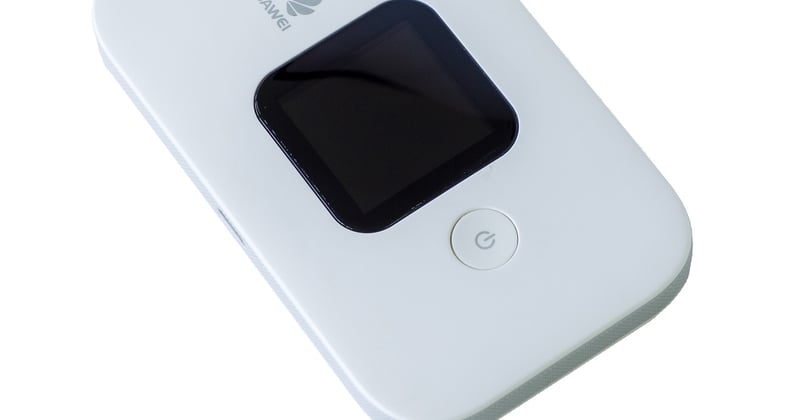
La question qui revient le plus souvent quand quelqu'un m'écrit, ce n'est pas « quel routeur acheter ». C'est : « je l'ai branché, la petite lumière clignote, et maintenant je fais quoi ? » J'ai aidé assez de voisins, de cousins et un jour un coiffeur qui avait installé son routeur sur une étagère en hauteur « pour que le signal descende mieux » pour savoir où ça bloque. Le câblage, tout le monde comprend à peu près. C'est l'étape d'après qui fait peur : cette page de connexion qui demande un mot de passe que personne n'a jamais vu.
Bonne nouvelle : configurer un routeur wifi pour débutant, ça prend une vingtaine de minutes si on suit un ordre logique. Mauvaise nouvelle : les notices constructeur sont écrites par des gens qui n'ont jamais eu peur d'un écran d'administration.
Points clés à retenir
- On branche d'abord, on configure ensuite — jamais l'inverse.
- L'adresse de l'interface est presque toujours collée sous le routeur, sur une étiquette.
- Changer le mot de passe d'administration est plus urgent que changer le mot de passe Wi-Fi.
- Le réseau invité n'est pas un gadget : c'est ce qui évite de donner vos clés à tout le monde.
- Un routeur mal placé peut annuler une configuration parfaite.
- Si rien ne marche, le bouton Reset existe pour ça, et ce n'est pas une honte.
Brancher avant de configurer : l'ordre que tout le monde inverse
Neuf fois sur dix, quand quelqu'un me dit qu'il « n'arrive pas à configurer son routeur », le problème est en amont du logiciel. Le câble est dans le mauvais port. Ça m'est arrivé aussi, et j'ai perdu une heure à chercher un bug qui n'existait pas.
Les bons ports, une fois pour toutes
Un routeur a deux familles de prises réseau, et elles ne sont pas interchangeables :
- Le port WAN (souvent jaune, parfois bleu, parfois étiqueté « Internet ») : c'est là que va le câble qui vient de votre modem ou de votre prise murale.
- Les ports LAN (souvent numérotés 1 à 4) : c'est là que vous branchez un ordinateur, une imprimante, une console.
- L'alimentation, évidemment. Et attendez que les voyants se stabilisent avant de toucher à quoi que ce soit.
Routeur ou box opérateur : avez-vous vraiment besoin d'un routeur ?
Point de confusion majeur, et il mérite d'être levé tout de suite. Une box d'opérateur récente fait déjà routeur : elle distribue le Wi-Fi, attribue les adresses aux appareils, gère la sécurité de base. Ajouter un routeur derrière ne sert à rien si vous cherchez juste « du Wi-Fi ». En revanche, ça a du sens dans plusieurs cas concrets : la box est ancienne et son Wi-Fi ne couvre pas l'appartement, vous voulez un réseau séparé pour le télétravail, ou vous avez besoin de fonctionnalités que la box ne propose pas (contrôle parental fin, VPN intégré, priorisation du trafic).
Si votre box suffit, refermez cet article et économisez l'achat. Si vous avez un routeur à configurer, on continue.
Entrer dans l'interface d'administration
Retournez le routeur. Il y a une étiquette. Elle contient trois informations vitales : l'adresse IP de l'interface (souvent 192.168.0.1 ou 192.168.1.1), un identifiant et un mot de passe par défaut (fréquemment « admin » / « admin », ou « admin » / un mot de passe propre à l'appareil). Notez tout ça avant de perdre l'étiquette de vue.
Et si l'étiquette a disparu ?
Ça arrive. Dans ce cas, ouvrez une invite de commande sur votre ordinateur, tapez ipconfig (Windows) ou ifconfig / ip a (Mac et Linux). Cherchez la ligne « passerelle par défaut » ou « default gateway ». C'est l'adresse de votre routeur. Copiez-la dans un navigateur.
Une précision qui a son importance : faites cette première configuration en câble Ethernet si vous le pouvez. Beaucoup de routeurs coupent le Wi-Fi tant que la configuration initiale n'est pas terminée, et vous vous retrouveriez à chercher un réseau qui n'existe pas encore.
Première chose à faire : le mot de passe d'administration
Avant même de toucher au Wi-Fi, changez le mot de passe d'accès à l'interface. Un routeur qui garde « admin/admin » est une porte ouverte sur votre réseau local — n'importe qui connecté au Wi-Fi peut modifier vos réglages, rediriger des ports, changer le DNS. Le mien, je le change systématiquement à la première connexion, sans exception. C'est la manip que je considère comme la plus importante de tout cet article, et c'est celle que tout le monde saute.
Nom du réseau et mot de passe Wi-Fi : les choix qui comptent
Direction la section « Sans fil » ou « Wireless » du menu. Deux champs à remplir, deux décisions à prendre.
Le SSID, ou comment nommer son réseau
Le SSID, c'est le nom qui apparaîtra dans la liste des réseaux disponibles. Évitez votre nom de famille ou votre numéro d'appartement : un SSID personnalisé de type « Appartement_Dupont_3e » ne dit rien de plus à vos voisins que « Livebox-4821 », mais il vous localise. Une préférence personnelle : un nom neutre, court, qui ne vous trahit pas.
Attention aussi à ne pas masquer le SSID, une option parfois proposée. Ça ne sécurise rien (les logiciels d'analyse réseau le retrouvent), et ça complique la vie de vos invités et de certains appareils domestiques.
WPA2 ou WPA3 ?
Choisissez WPA2-AES au minimum, WPA3 si votre routeur le propose. Évitez WEP (cassable en quelques minutes) et les modes « mixte » WPA/WPA2 qui tirent tout vers le bas. Pour le mot de passe : douze caractères minimum, une phrase sans espace fonctionne très bien, et pas besoin de le changer tous les mois — une phrase solide gardée longtemps vaut mieux qu'un mot de passe alambiqué noté sur un post-it collé sous le clavier.
Ce qu'il faut activer, désactiver, ou laisser tranquille
| Réglage | Recommandation | Pourquoi |
|---|---|---|
| WPS (bouton de connexion rapide) | Désactiver | Pratique, mais connu pour être contournable. Le gain de confort ne justifie pas le risque. |
| Firmware | Mettre à jour, puis vérifier de temps en temps | Corrige des failles et parfois des bugs de stabilité. |
| Wi-Fi invité | Activer si vos proches se connectent chez vous | Isole leur trafic du vôtre, et se coupe d'un clic. |
| Bande 2,4 GHz | Garder allumée | Porte mieux à travers les murs ; indispensable pour les objets connectés et les vieux appareils. |
| Bande 5 GHz | Activer aussi | Plus rapide de près, plus sensible aux obstacles. |
| Contrôle parental / filtrage | Selon besoin | Utile, mais souvent mal fait sur les routeurs d'entrée de gamme. |
Le fameux canal 2,4 GHz : ce que personne n'explique
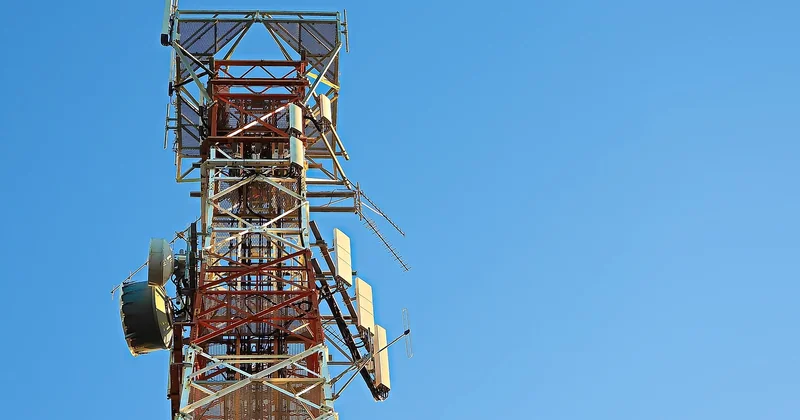
Vous avez sûrement vu passer cette histoire de « configurer le routeur Wi-Fi en 2,4 GHz » sans trop comprendre de quoi il s'agit. En clair : la bande 2,4 GHz est découpée en canaux, un peu comme des voies de circulation. Le problème, c'est que tout le quartier circule sur les mêmes.
Faut-il choisir un canal à la main ?
Sur les canaux 1, 6 et 11, on trouve l'essentiel des routeurs domestiques, parce que ce sont les seuls qui ne se chevauchent pas. Si votre Wi-Fi rame le soir, l'interface de votre routeur propose souvent une option « auto ». Laissez-la faire dans un premier temps. Si vous voulez creuser, des applications mobiles gratuites affichent les réseaux alentour et leurs canaux : vous verrez immédiatement si vous êtes empilé sur trois voisins.
Une anecdote pour illustrer : dans un immeuble que je connais bien, un appartement captait un signal catastrophique le soir venu. Le routeur était en mode « auto » et changeait de canal au gré des redémarrages, tombant régulièrement sur le plus encombré. Le fixer manuellement sur le canal 11 a suffi à faire disparaître les coupures. Pas de magie, juste moins de monde sur la même voie.
L'emplacement, ce réglage qu'on ne trouve dans aucun menu
Vous pouvez tout configurer parfaitement et ruiner le résultat en posant le routeur au mauvais endroit. Le mien est posé sur un meuble, à hauteur de table, au centre du logement. Pas dans un placard, pas derrière la télé, pas sur le micro-ondes.
- Évitez les coins et les murs épais en béton armé.
- Un routeur au sol, c'est un signal qui part vers le bas.
- Les objets métalliques et les aquariums absorbent ou dévient.
- Une étagère en hauteur au plafond n'améliore rien — le signal se propage surtout à l'horizontale.
Et si rien ne fonctionne ?
Redémarrez d'abord : débranchez, comptez trente secondes, rebranchez. Ça a l'air bête, ça résout une quantité déraisonnable de situations. Si l'interface reste inaccessible, cherchez un petit trou marqué « Reset » à l'arrière, appuyez avec un trombone pendant une dizaine de secondes routeur allumé. Vous revenez aux réglages d'usine et vous reprenez du début. J'ai dû le faire deux fois sur un routeur récalcitrant, et franchement, c'était plus rapide que de chercher pourquoi il refusait d'enregistrer mes changements.
Ce qui reste après la configuration
Une fois tout ça en place, vous n'aurez plus à y toucher pendant des mois. Notez quelque part l'adresse de l'interface et le mot de passe d'administration — un carnet papier fait très bien l'affaire, et il ne tombe pas en panne. Vérifiez les mises à jour du firmware une ou deux fois par an, surveillez la liste des appareils connectés de temps en temps, et vous serez au-dessus de 90 % des foyers que je connais en matière de réseau domestique.
Le reste, c'est du confort. Et si un jour votre Wi-Fi faiblit dans une pièce, posez-vous une question avant d'acheter quoi que ce soit : est-ce que le routeur a bougé, ou est-ce qu'un nouveau meuble est apparu entre lui et vous ? La réponse m'a surpris plus souvent qu'elle ne le devrait.